|
安装 下文示例为 DSM 7.2 版本,其他版本也基本类似。 ① 准备数据目录
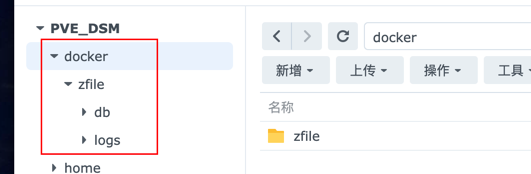
打开 File Station,在 docker 目录下新建 zfile 文件夹, 并在其中创建 db 和 logs 两个子目录。
② 安装 Container Manager
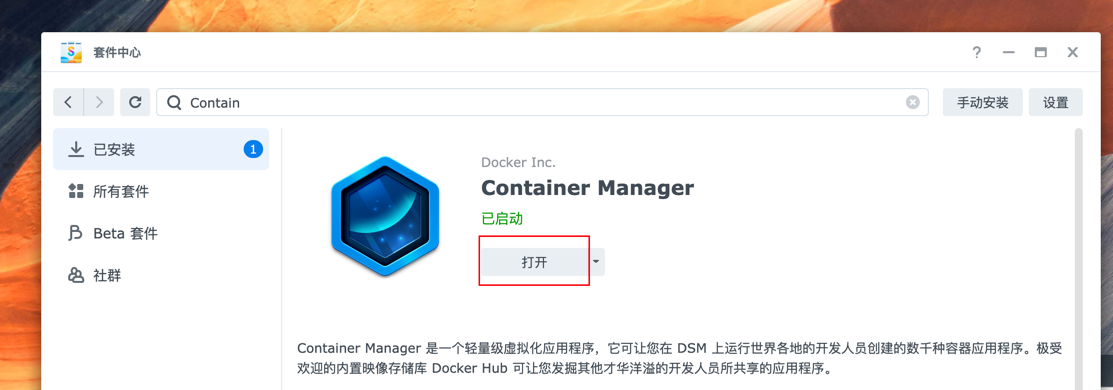
打开「套件中心」,搜索并安装「Container Manager」。
③ 新建项目
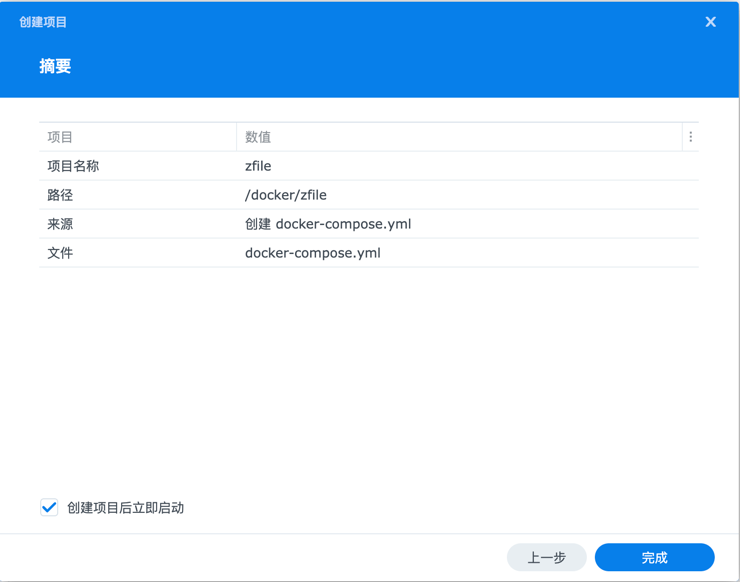
打开「Container Manager」→「项目」→「新增」,填写以下信息:- 项目名称:随便起一个名字,比如 zfile
- 路径:选择第一步创建的文件夹,如 /docker/zfile(注意选上级目录,不是 db 或 logs)
- 来源:创建 docker-compose.yml
- 内容:复制下面的配置
version: '3.3'
services:
zfile:
container_name: zfile
restart: always
ports:
- '8080:8080' # 左侧的端口可以自定义,表示实际访问的端口,右侧的不要动。如 9090:8080 表示通过 9090 端口访问 zfile
volumes:
- './db:/root/.zfile-v4/db'
- './logs:/root/.zfile-v4/logs'
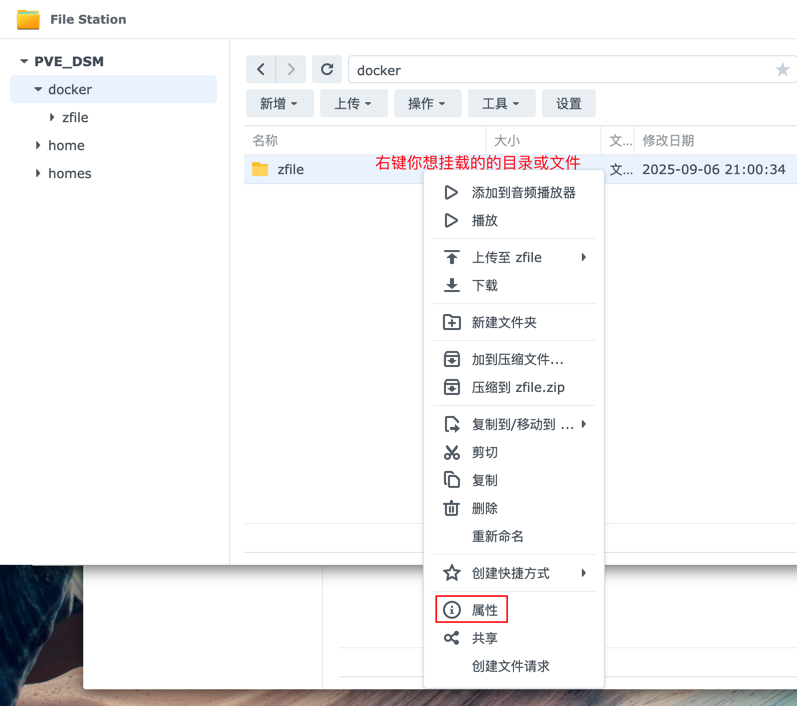
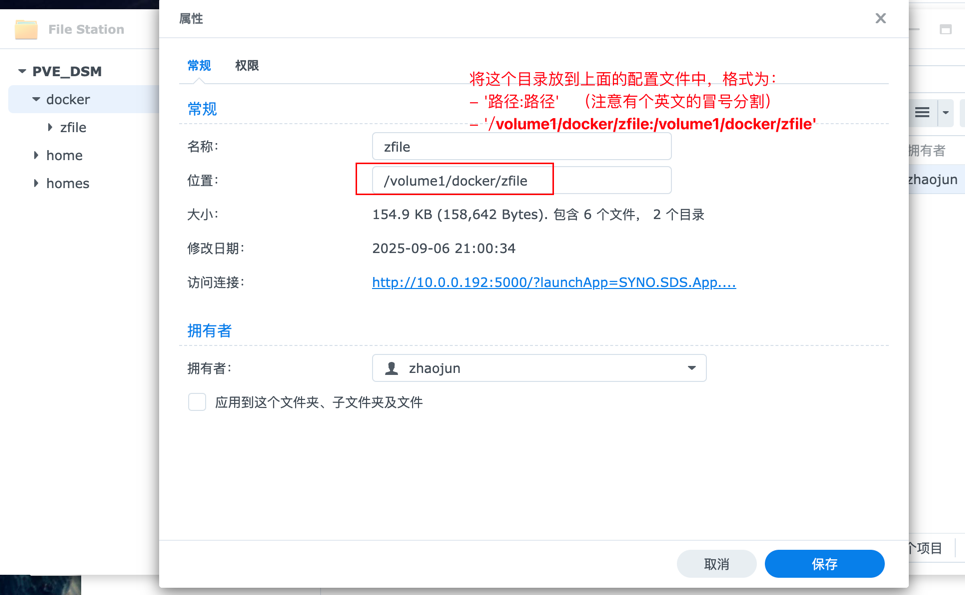
# 因 Docker 具有隔离性,这里表示将群辉的哪个目录挂载到 zfile 中,可自行修改,见下图
- '/volume1:/volume1'
- '/var/run/docker.sock:/var/run/docker.sock:ro'
image: swr.cn-north-1.myhuaweicloud.com/zfile-dev/zfile-pro:latest
配置已只读挂载 docker.sock,用于在「系统监控」中读取容器名称、镜像和宿主机挂载源。
④ 完成创建
一直点击「下一步」,会询问是否通过 Web Station 设置网页门户,不用设置,直接点「下一步」→「完成」。
⑤ 访问 ZFile
通过 http://你的群辉IP:8080 访问(如修改了端口号则用修改后的),设置站点名称、管理员账号和密码即可。
⑥ 添加存储源
进入 ZFile 后台,新增存储源,存储策略选「本地存储」,「基路径」填第 ③ 步中挂载的目录,如 /volume1/你的目录。
更新① 清除旧项目
打开「Container Manager」→「项目」,右键 zfile 项目,点击「清除」。
心,这不会删除你的数据。
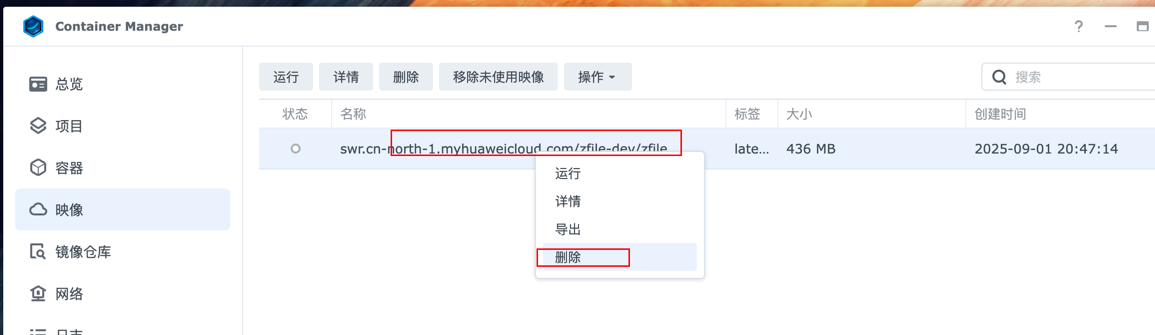
② 删除旧镜像
点击左侧「映像」,删除 swr.cn-north-1.myhuaweicloud.com/zfile-dev/zfile-pro:latest 镜像。
③ 重新构建
回到「项目」,右键 zfile 项目,点击「构建」,会自动拉取最新镜像并启动。
| 

 |Archiver|手机版|荆门115网
( 鄂ICP备15023862号-1|
 鄂公网安备 42080202000124号 )





 掇刀十个老旧小区改造项目集中开工,3593户
 酒后滋事+暴力抗法,戴某,拘留二十日!
 买卖未成,退款卡在中间人手中
 法治护航,激发市场主体发展活力



 发表于